

Documentation Index
Fetch the complete documentation index at: https://docs.smew.ai/llms.txt
Use this file to discover all available pages before exploring further.
SmewAI × Codex VS Code 图形化操作教程
前置条件
- 已完成 Node.js 环境安装
- 已安装 Codex(
npm install -g @openai/codex@latest)
1. 安装 VS Code
前往 VS Code 官网 下载对应平台的安装包。 Mac 用户注意选择正确的芯片架构:- ARM64:M1 / M2 / M3 / M4 芯片
- x64:Intel 芯片
2. 在 VS Code 中准备 Codex 工作流
如果你偏好图形界面,推荐的最稳妥做法是:- 用 VS Code 打开项目
- 打开底部终端面板
- 在终端里直接运行
codex - 配合侧边栏文件树、Diff、Git 面板完成图形化审查
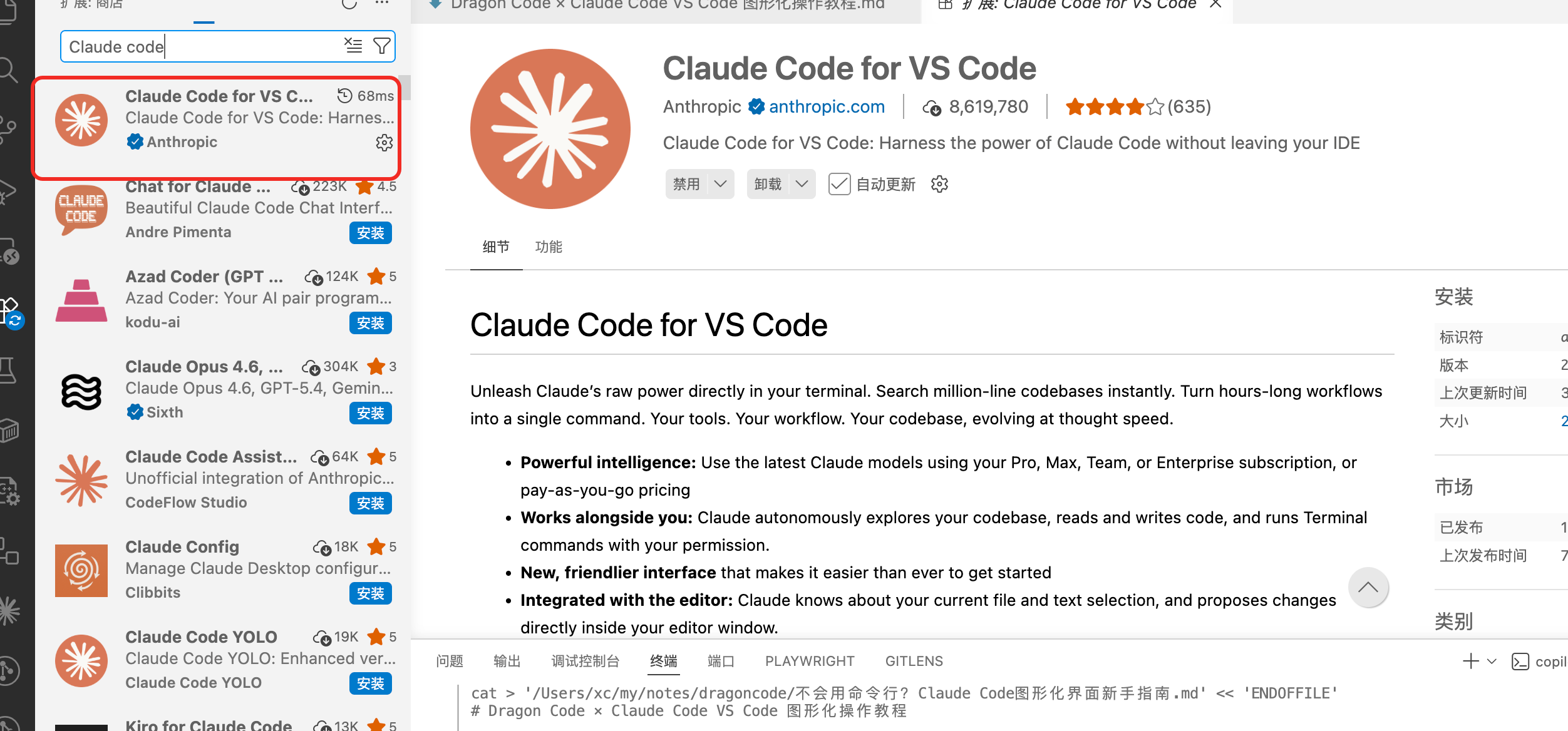
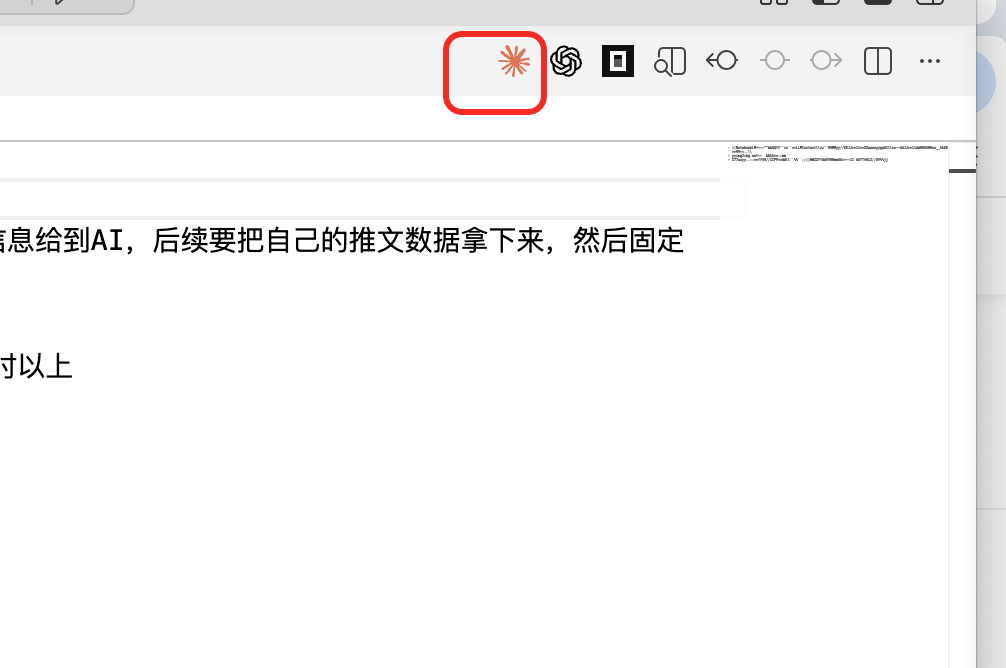
说明:不同版本的 VS Code 扩展界面可能不完全一致;如果你使用的是兼容 Codex 的第三方扩展,以当前扩展界面为准。
3. 创建 API Key
登录 SmewAI 控制台,进入 API 密钥 页面,点击 创建密钥。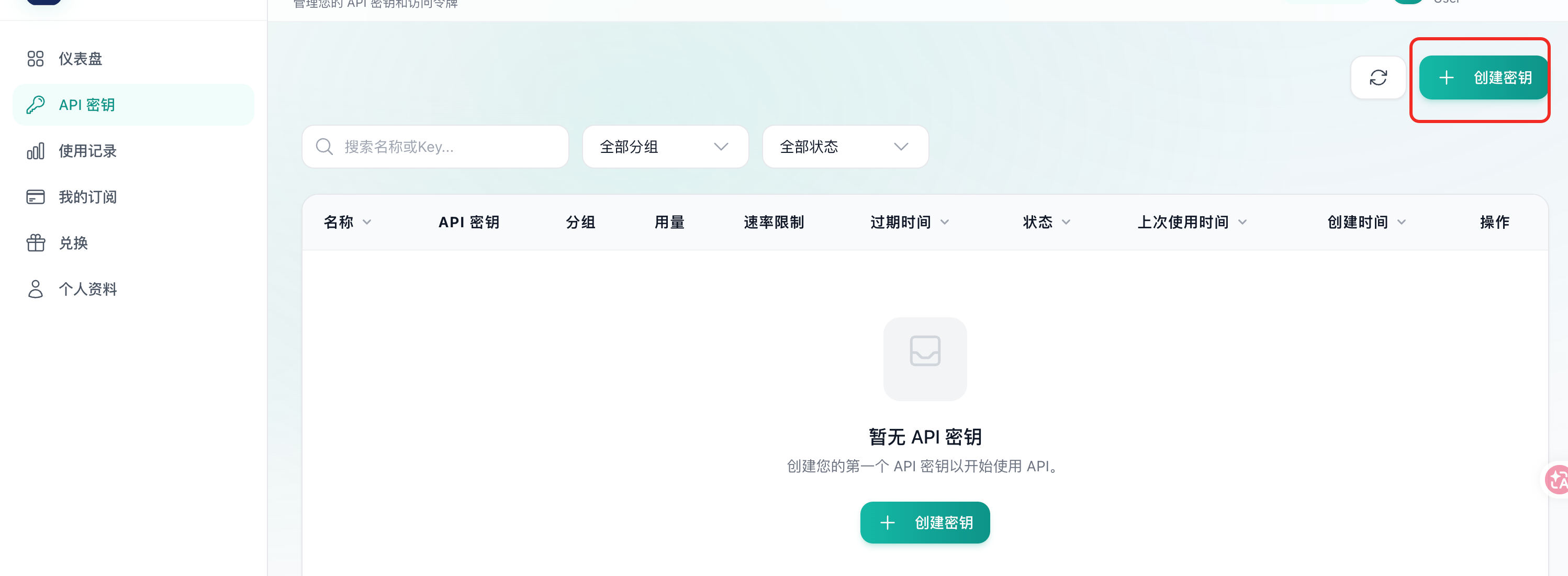
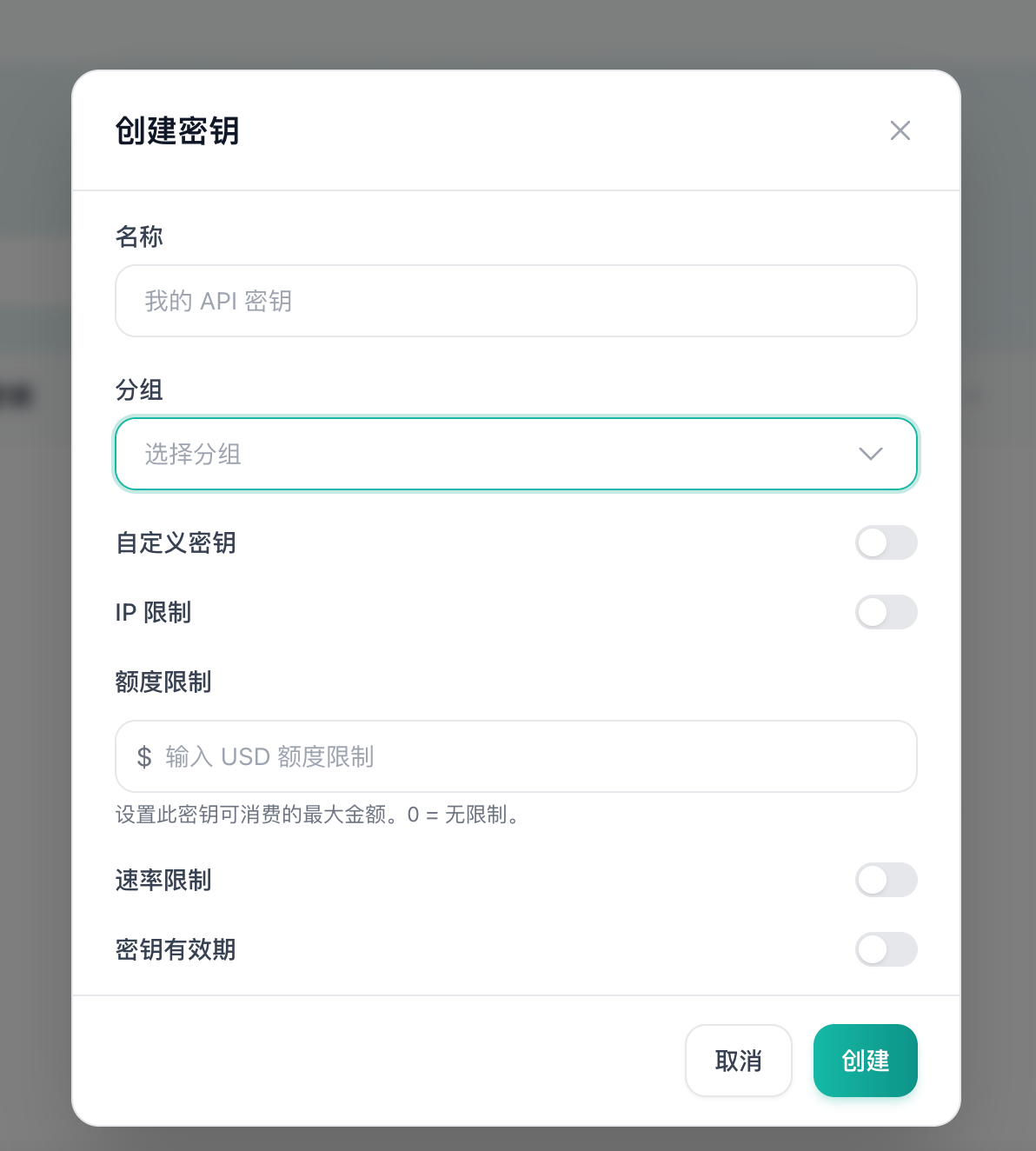 填写密钥名称,选择 GPT / Codex 分组,按需配置 IP 限制、额度限制、速率限制和有效期。
4. 导入密钥
推荐使用 SmewAI Launcher 工具进行一键配置,也可手动配置 Codex。手动配置
5. 开始使用
在 VS Code 底部终端中运行:- 用 文件树 浏览项目结构
- 用 Source Control 查看改动
- 用 Diff 视图 审查补丁
- 用 多终端标签 并行跑测试、构建和 Codex 会话
6. 使用技巧
三种推荐模式
1. 先规划再执行复杂任务先让 Codex 输出计划,再开始写代码。 2. 小步修改 + 及时看 Diff
每完成一小步,就回到 VS Code 的 Git 视图检查改动范围。 3. 多窗口并行
一个终端跑 Codex,另一个终端跑测试或本地服务。
常见问题(FAQ)
Q:VS Code 里运行codex 提示命令不存在?A:确认 npm 全局目录已加入系统
PATH,重启 VS Code 后再试。
Q:连接失败或 401?A:检查
base_url 是否为 https://smew.ai,以及 OPENAI_API_KEY 是否填写正确。
Q:VS Code 应该选哪个版本?A:Mac 用户根据芯片选择:M 系列芯片选 ARM64,Intel 芯片选 x64。Windows 用户直接下载默认版本即可。