

Documentation Index
Fetch the complete documentation index at: https://docs.smew.ai/llms.txt
Use this file to discover all available pages before exploring further.
SmewAI × Cherry Studio 快速开始指南
适用场景
这篇文档只解决一件事:把 Cherry Studio 接到 SmewAI,并完成一次可用性验证。一句话快速开始
只需要填这 3 项就能用:- Base URL:
https://smew.ai - API Key:你在 SmewAI 获取的 key
- 模型 ID:例如
gpt-5.4
1. 准备工作
在开始前,请确认:- 已安装 Cherry Studio
- 已注册 SmewAI 账号
- 已获取 API Key(形如
sk-xxxx)
创建 API 密钥
登录 SmewAI 控制台,左边栏进入 API 密钥 → 点击 创建密钥。- 名称:可以随便填,比如
smewai - 分组:选择 GPT / Codex 对应分组
- 其他字段可保持默认
- 点击创建
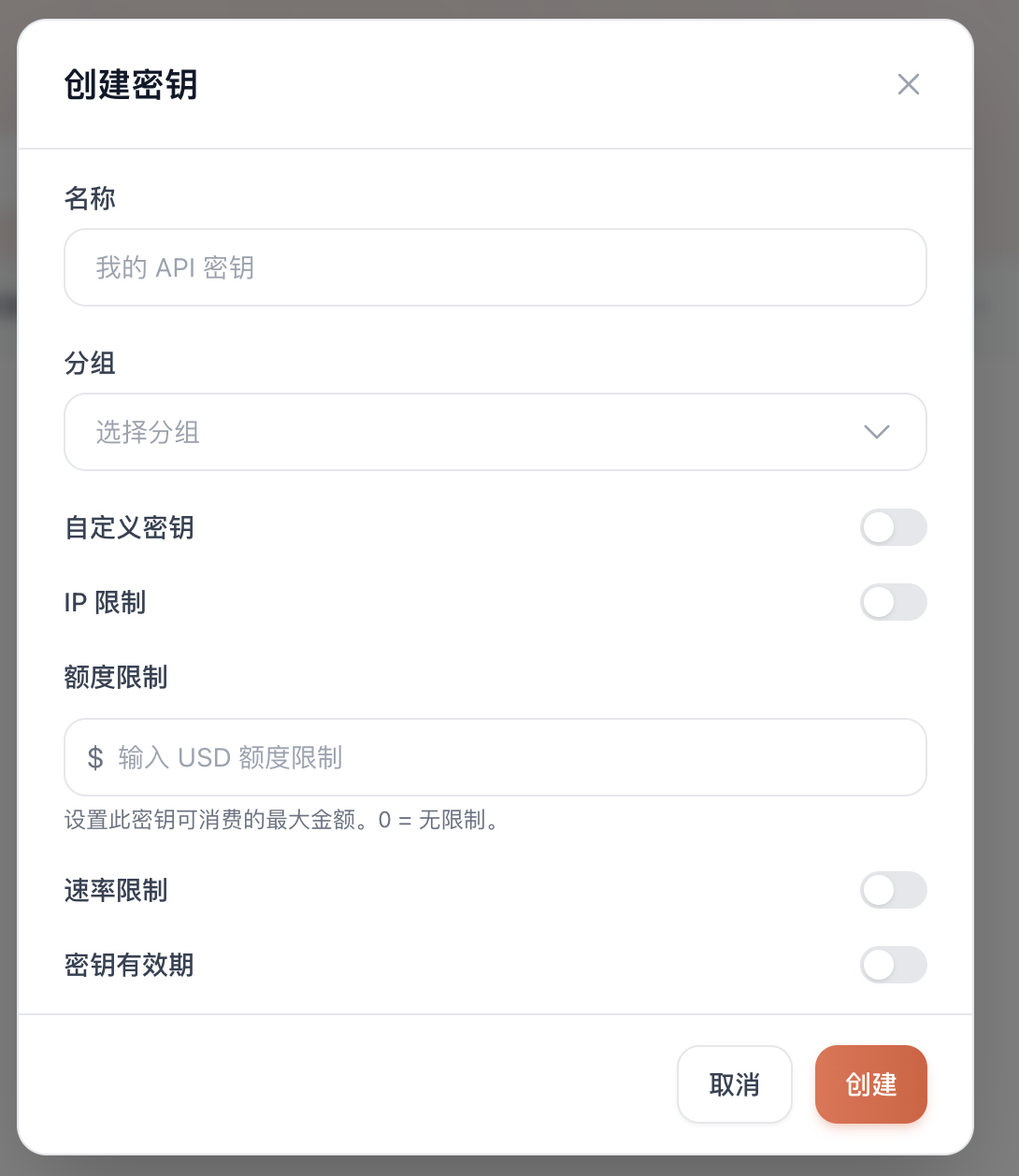 创建完成后,在列表中点击复制按钮拿到完整的 API Key。
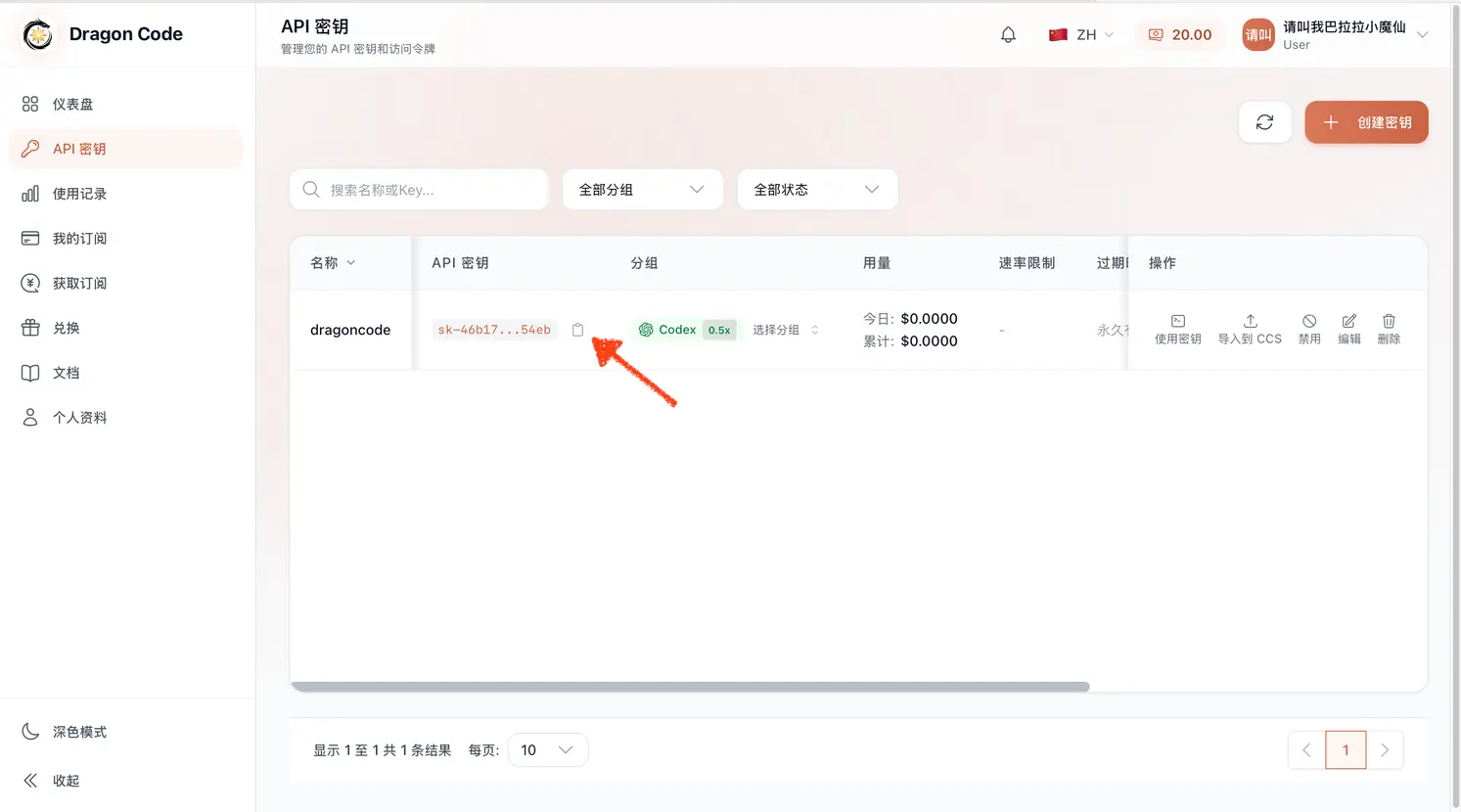
如何确认 API Key 正确
- 能在 SmewAI 后台看到该 Key
- 复制后是完整的一串字符,没有空格或截断
常见卡点
- 没有 API Key → 无法使用
- 复制少一位 → 会报
401 - Base URL 写错 → 会报
404/400
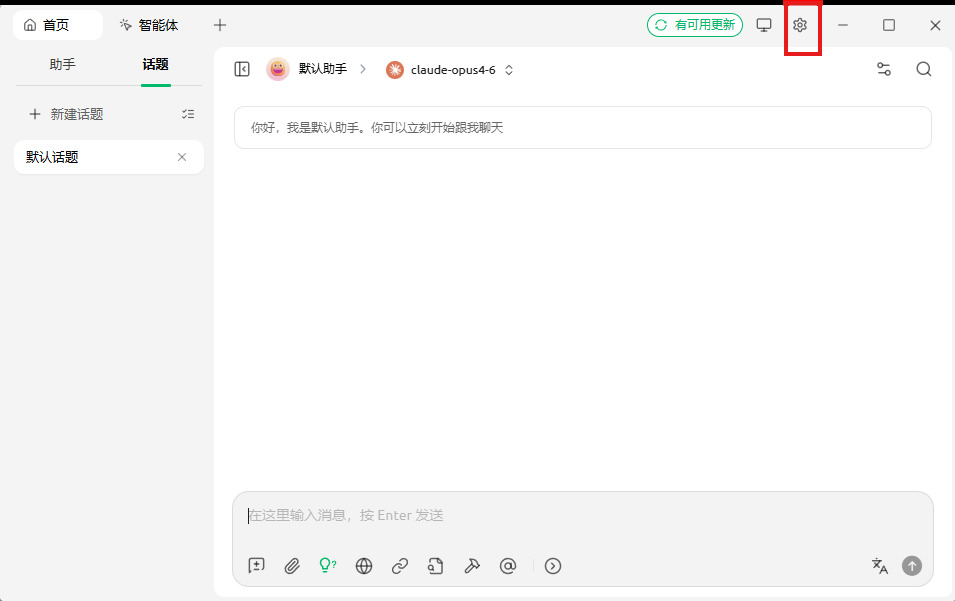
2. 打开 Cherry Studio 设置
- 打开 Cherry Studio
- 点击左下角/右上角 设置
3. 添加 SmewAI 提供商
- 在模型服务中点击 + 添加
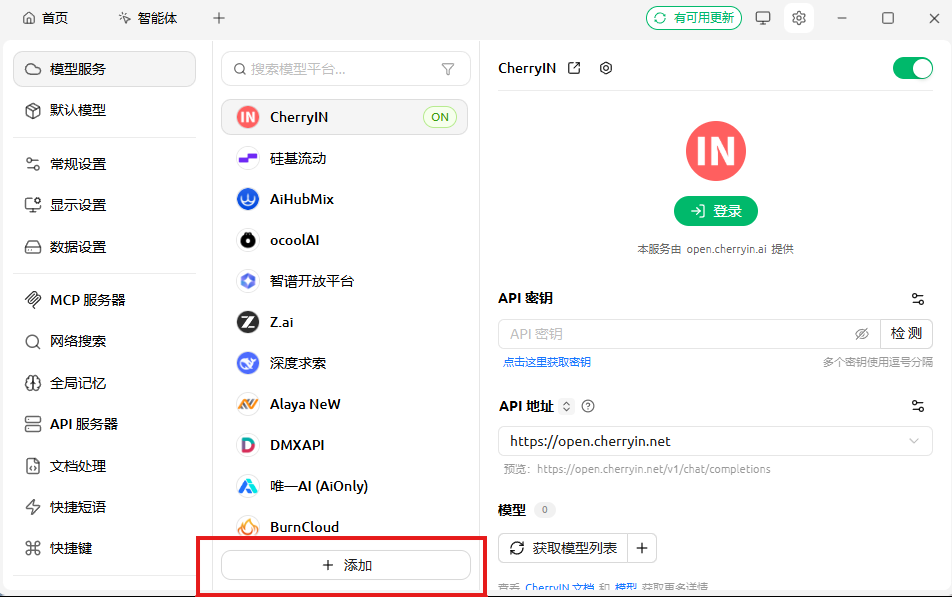 提供商名称可以随便填,例如
 smewai。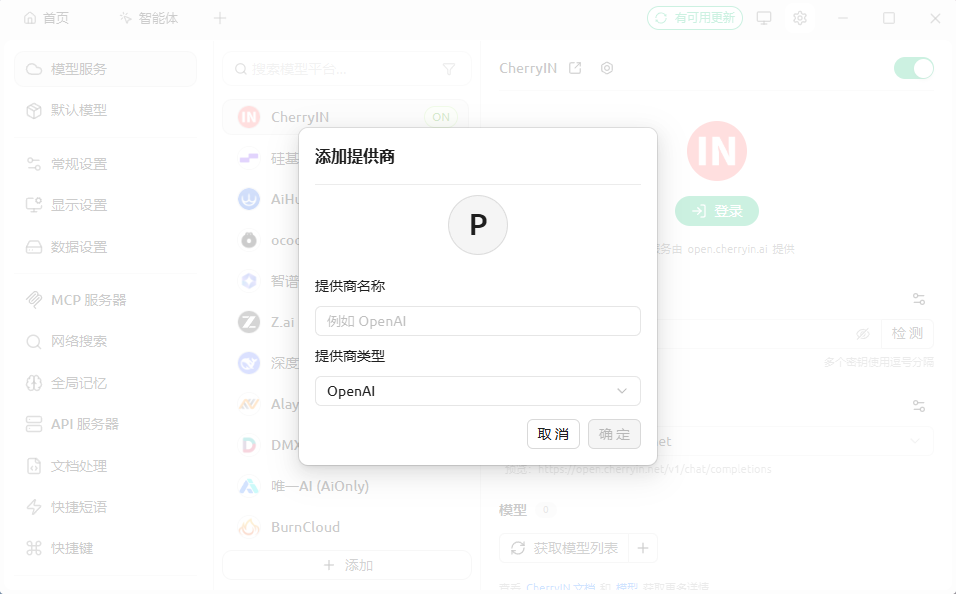
- 选择提供商类型
Cherry Studio 这里选择 OpenAI 类型。
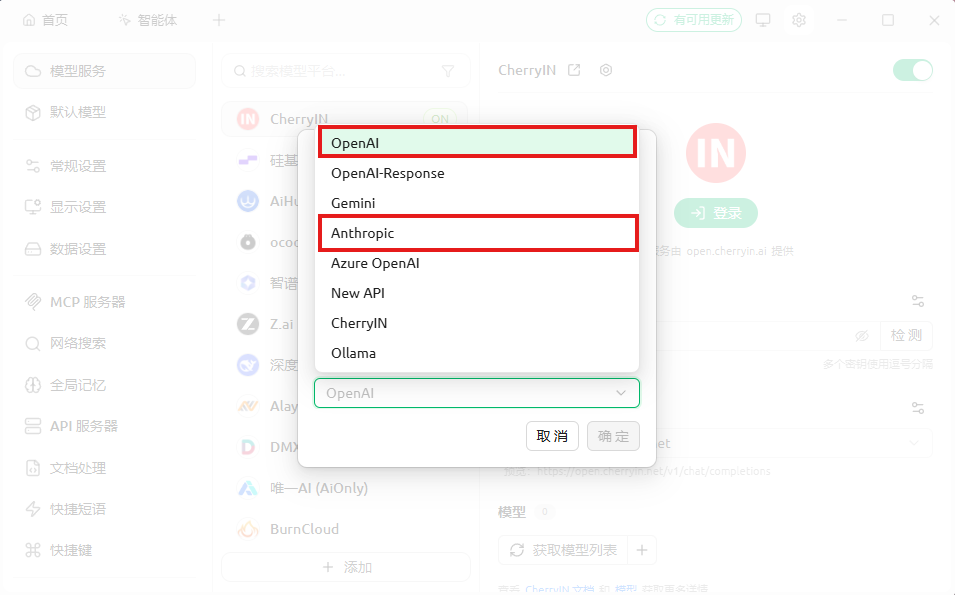
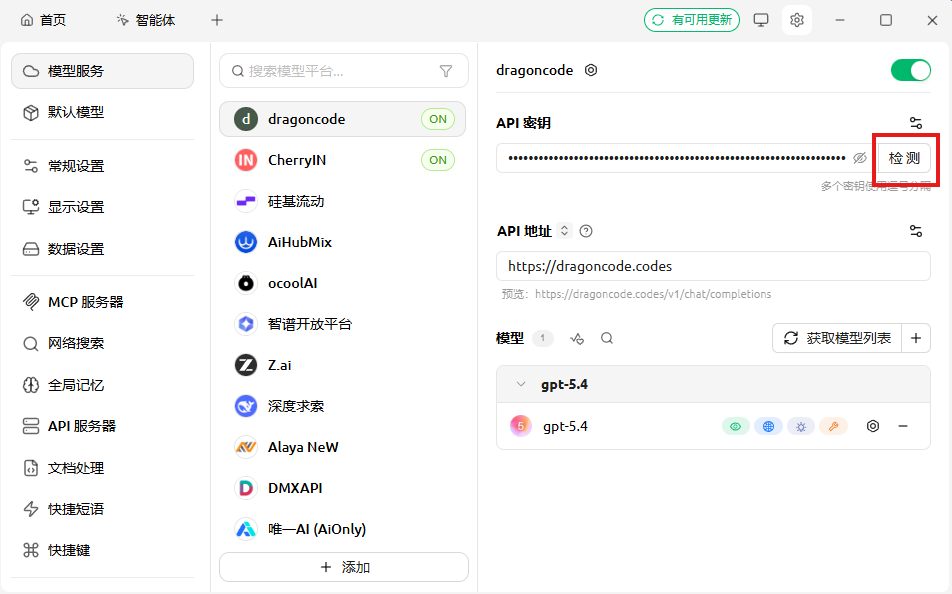
- 填写 API 密钥和 API 地址
- API 密钥:你在 SmewAI 创建的 API Key
- API 地址:
https://smew.ai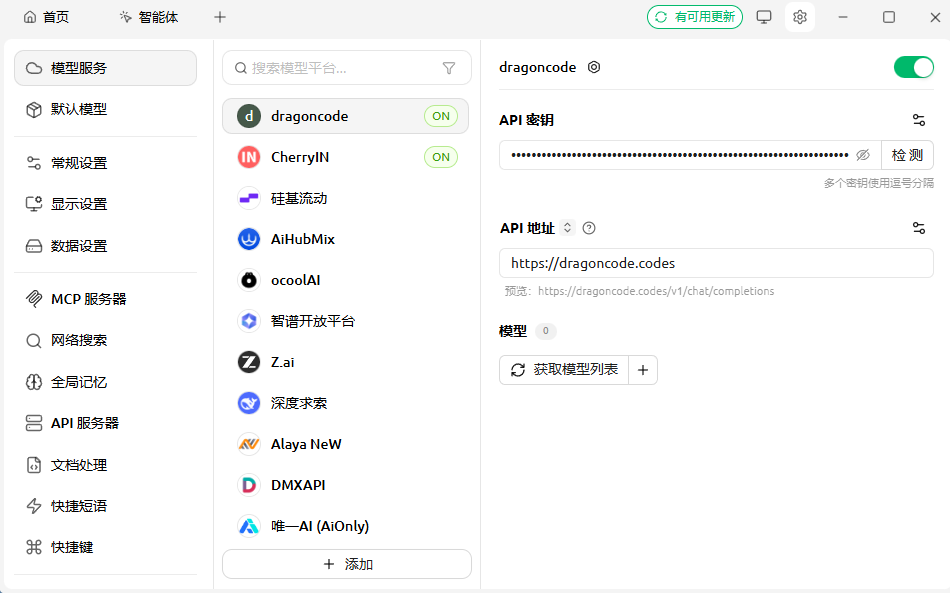
- 添加模型
支持的模型
| 模型名 |
|---|
gpt-5.4 |
gpt-5.3-codex |
gpt-5.2 |
模型 ID 必须和 SmewAI 支持的完全一致,大小写、连字符都不能差。
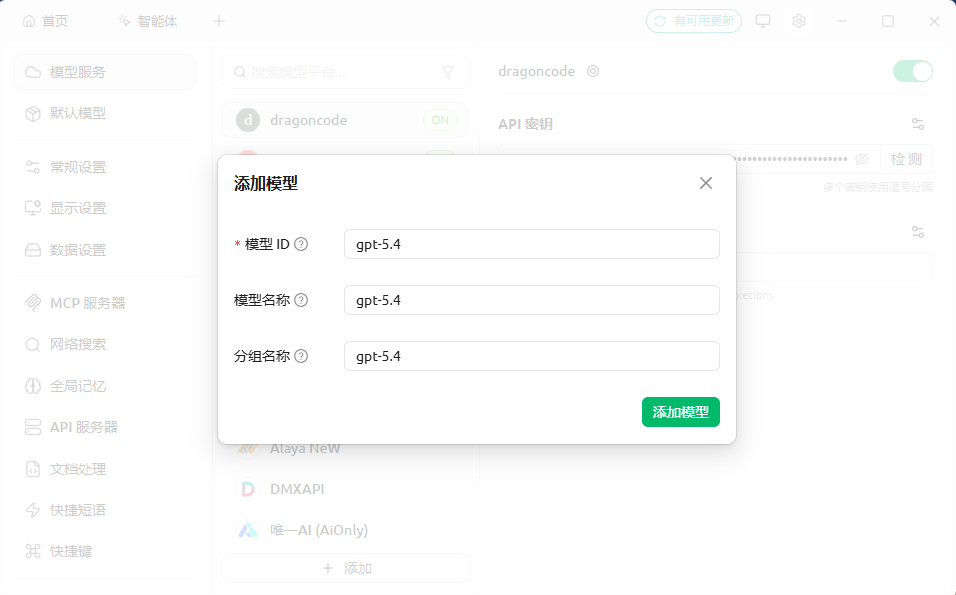 添加完成后点击 检测,提示成功即可进入下一步。
4. 开始聊天(验证接入)
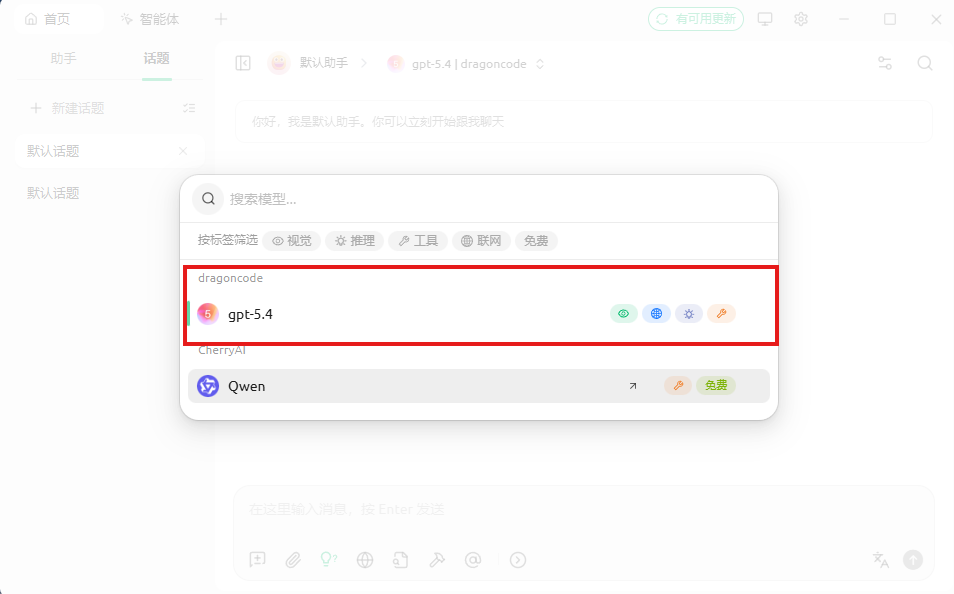
- 新建对话
- 选择刚刚添加的模型
- 输入:
你好
成功表现
模型正常回复内容即表示接入成功。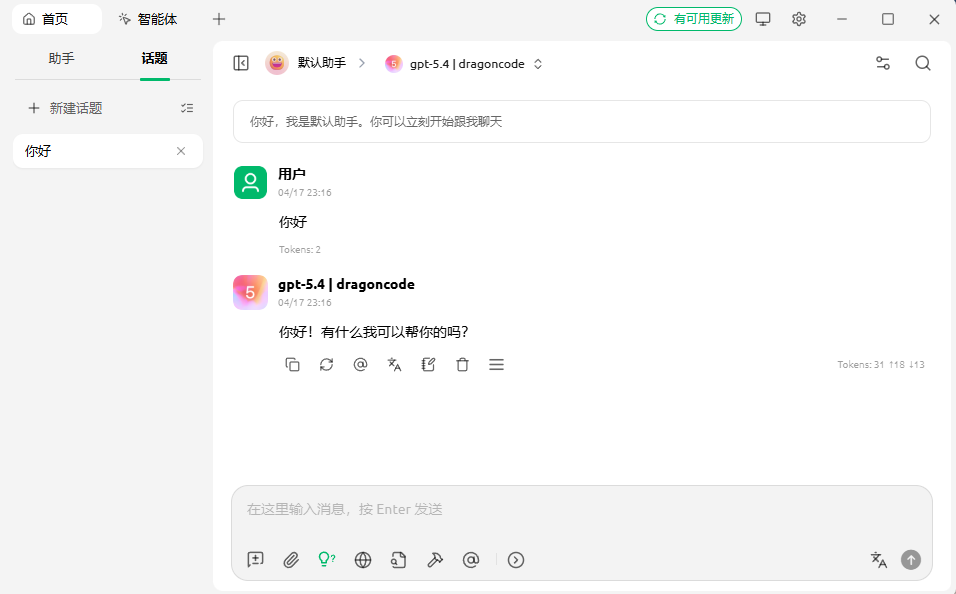 如果没有回复或报错,参考下面的排查表。
5. 报错排查
503 Service temporarily unavailable
- 含义:当前模型通道不可用或太拥堵
- 解决:重试;或切换到其他模型
502 Bad gateway
- 含义:SmewAI 连接上游 GPT 失败
- 解决:等 1 到 2 分钟再试;或切换模型
AI_RetryError
- 含义:已自动重试 3 次仍失败(本质通常是 502 / 503)
- 解决:同上,切换模型或稍后重试
401 / 403
- 含义:API Key 错误或分组不匹配
- 解决:重新复制 Key;确认提供商类型与 Key 分组一致
400
- 含义:模型 ID 或 URL 写错
- 解决:检查
- API 地址是否为
https://smew.ai - 模型 ID 是否在支持的模型列表中
- API 地址是否为
一直转圈 / 卡住
- 含义:网络、流式连接或模型异常
- 解决:新开对话;重启 Cherry Studio;切换模型或分组
6. 一分钟自检
| 项目 | 正确写法 |
|---|---|
| Base URL | https://smew.ai |
| API Key | sk-xxxx(完整、无空格) |
| 模型 ID | 必须在支持列表中 |
| 提供商类型 | 统一使用 OpenAI |