

Documentation Index
Fetch the complete documentation index at: https://docs.smew.ai/llms.txt
Use this file to discover all available pages before exploring further.
SmewAI GPT 工具快速开始指南
前置条件:安装 Node.js 环境
Codex 依赖 Node.js 运行环境,请先参考 Node.js 环境安装指南 完成安装并验证。更省事的方式:自动配置
如果你不想手动安装和逐项写配置,推荐直接使用 自动配置工具。1. 安装 Codex
sudo:
2. 创建 API Key
登录 SmewAI 控制台,进入 API 密钥 页面,点击 创建密钥。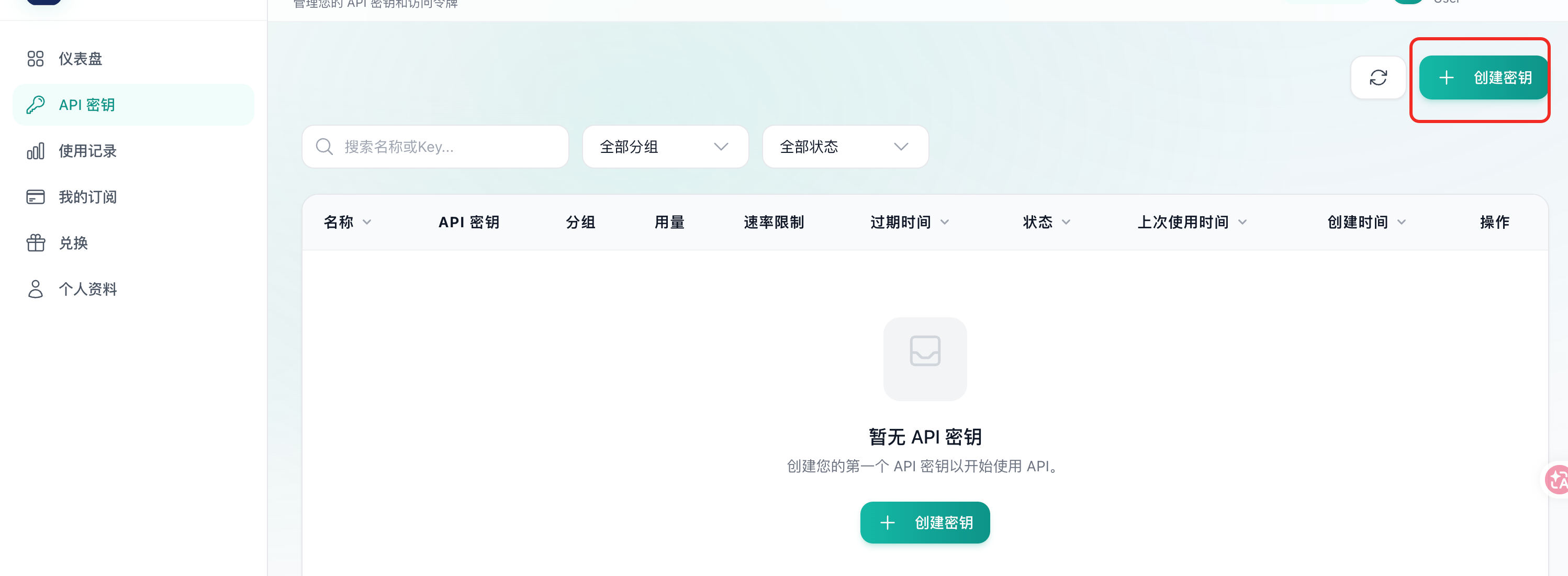
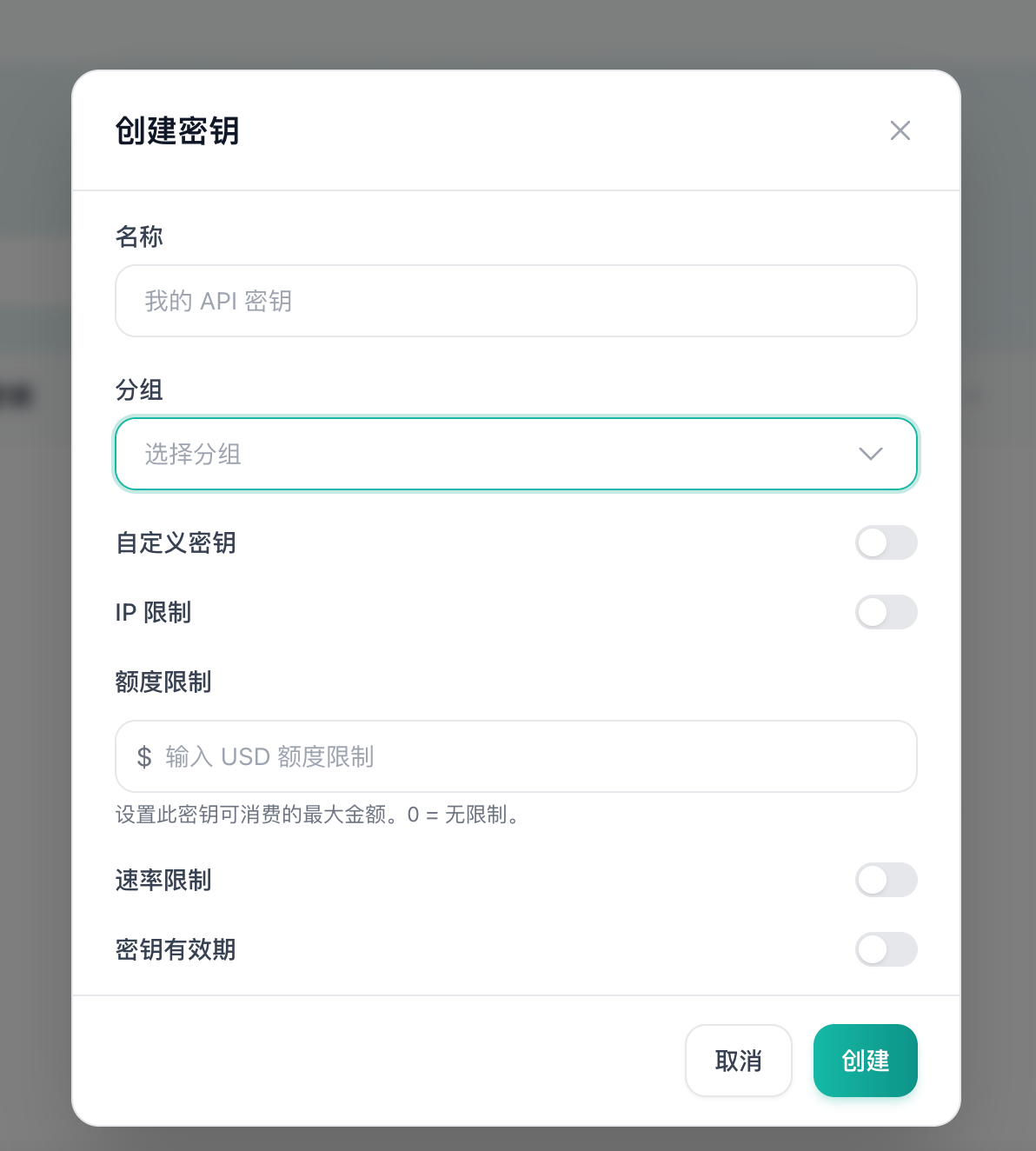 填写密钥名称,选择 GPT / Codex 对应分组,按需配置 IP 限制、额度限制、速率限制和有效期。新手建议直接使用默认配置。
安全提示:API Key 等同于账号凭证,请妥善保管,切勿提交到代码仓库或公开分享。
3. 导入密钥到 Codex
推荐使用 SmewAI Launcher 工具进行一键配置,也可手动创建配置文件。方式一:SmewAI Launcher(推荐)
下载安装配置工具后,点击 导入到启动器 完成一键导入。导入后点击 启用 即可。方式二:手动配置文件
在~/.codex/(Windows 为 %USERPROFILE%\\.codex\\)目录下创建 config.toml:
auth.json:
4. 开始使用
进入任意项目目录,运行:常见问题(FAQ)
Q:运行npm install -g 提示权限不足?A:macOS / Linux 在命令前加
sudo;Windows 使用管理员权限运行 PowerShell。
Q:codex --version 提示命令不存在?A:确认 npm 全局目录已加入系统
PATH,可运行 npm bin -g 查看路径并手动添加。
Q:连接失败或返回 401 错误?A:检查
config.toml 中 base_url 是否为 https://smew.ai,以及 auth.json 中的 API Key 是否填写正确且未过期。