> ## Documentation Index
> Fetch the complete documentation index at: https://docs.smew.ai/llms.txt
> Use this file to discover all available pages before exploring further.
# VS Code 图形化操作教程
## SmewAI × Codex VS Code 图形化操作教程
## 前置条件
* 已完成 [Node.js 环境安装](nodejs-setup)
* 已安装 Codex(`npm install -g @openai/codex@latest`)
***
## 1. 安装 VS Code
前往 [VS Code 官网](https://code.visualstudio.com/Download) 下载对应平台的安装包。
Mac 用户注意选择正确的芯片架构:
* **ARM64**:M1 / M2 / M3 / M4 芯片
* **x64**:Intel 芯片
## 2. 在 VS Code 中准备 Codex 工作流
如果你偏好图形界面,推荐的最稳妥做法是:
1. 用 VS Code 打开项目
2. 打开底部终端面板
3. 在终端里直接运行 `codex`
4. 配合侧边栏文件树、Diff、Git 面板完成图形化审查
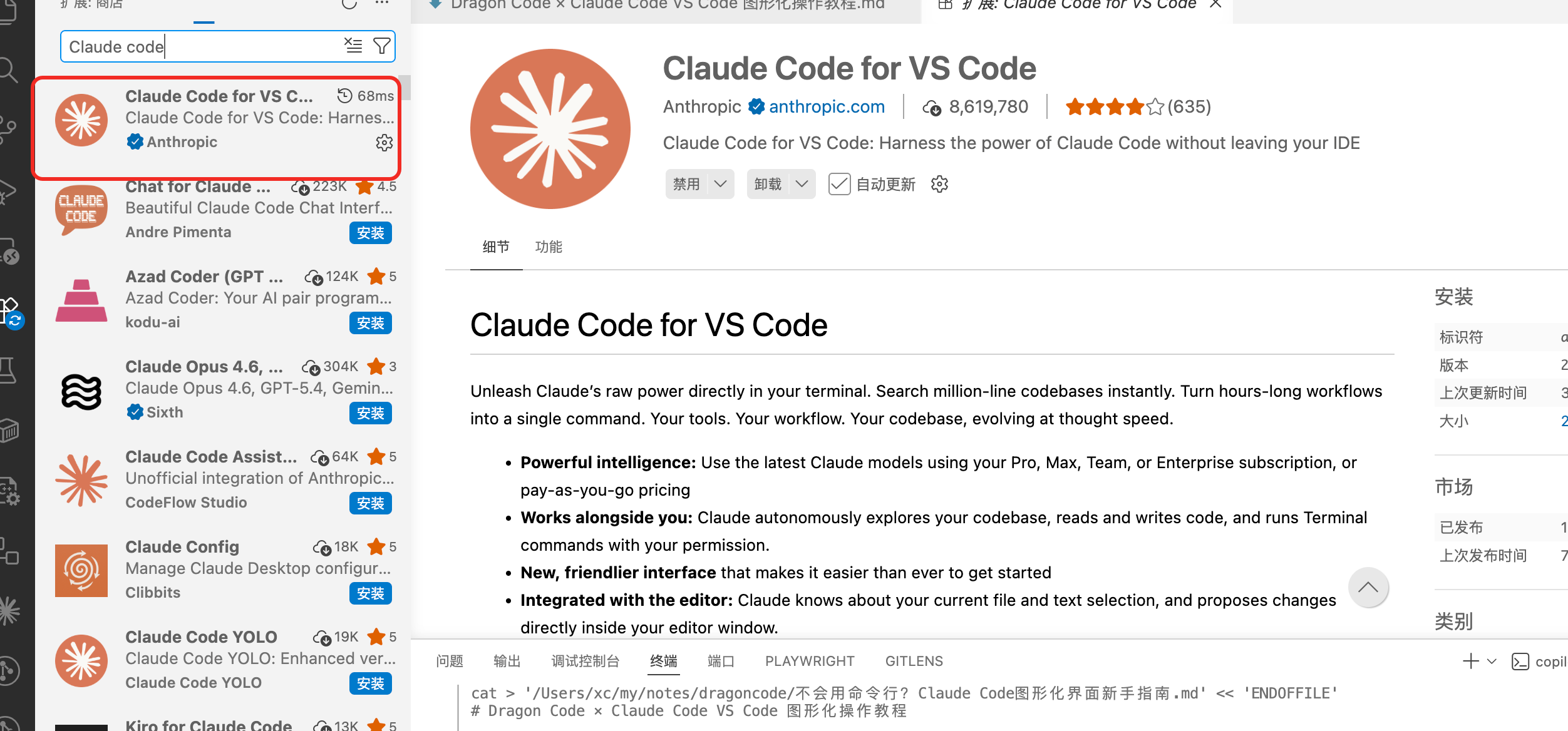
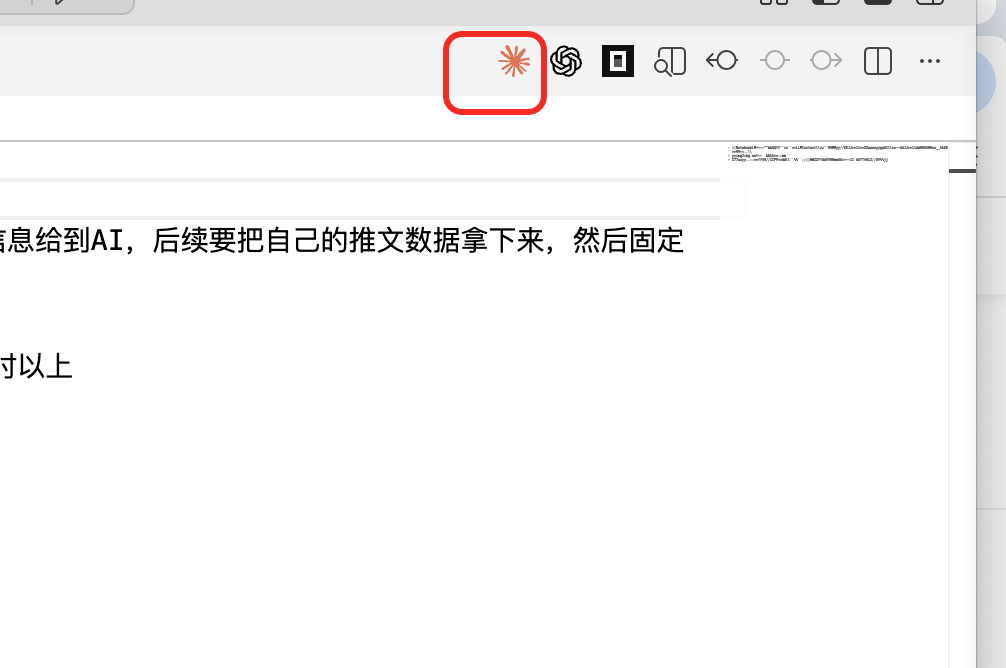 > 说明:不同版本的 VS Code 扩展界面可能不完全一致;如果你使用的是兼容 Codex 的第三方扩展,以当前扩展界面为准。
## 3. 创建 API Key
登录 [SmewAI 控制台](https://smew.ai/keys),进入 **API 密钥** 页面,点击 **创建密钥**。
> 说明:不同版本的 VS Code 扩展界面可能不完全一致;如果你使用的是兼容 Codex 的第三方扩展,以当前扩展界面为准。
## 3. 创建 API Key
登录 [SmewAI 控制台](https://smew.ai/keys),进入 **API 密钥** 页面,点击 **创建密钥**。
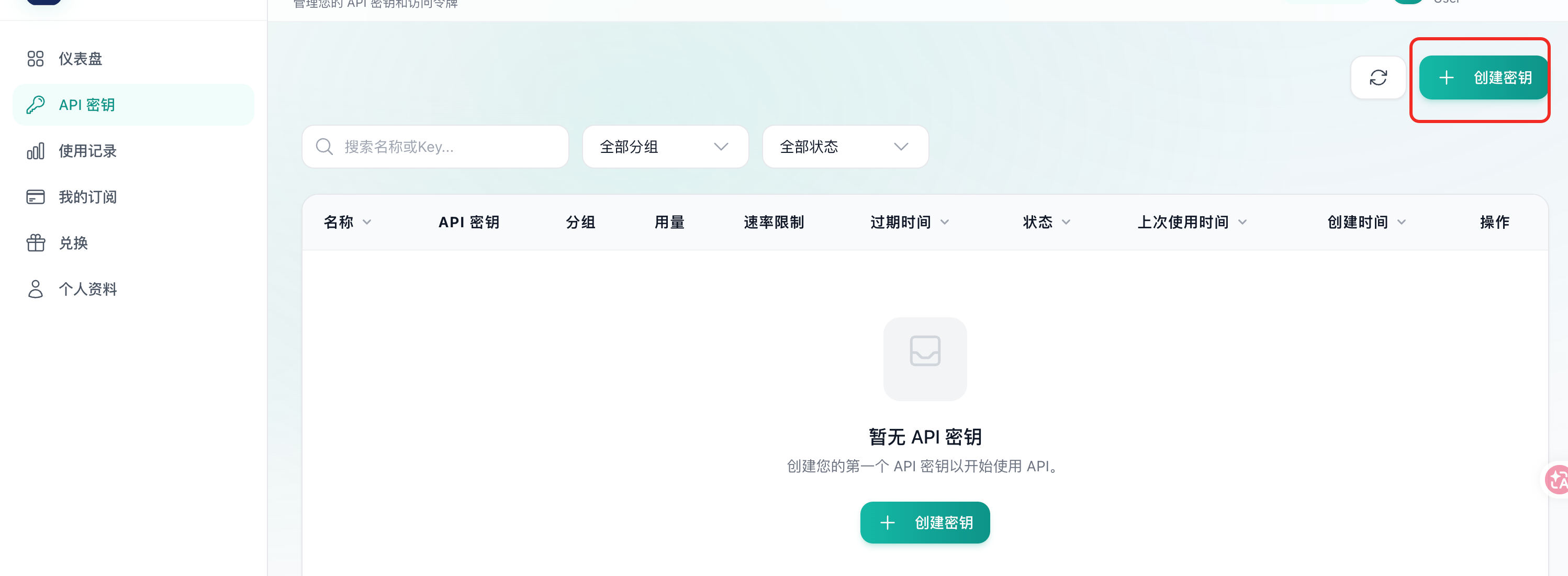
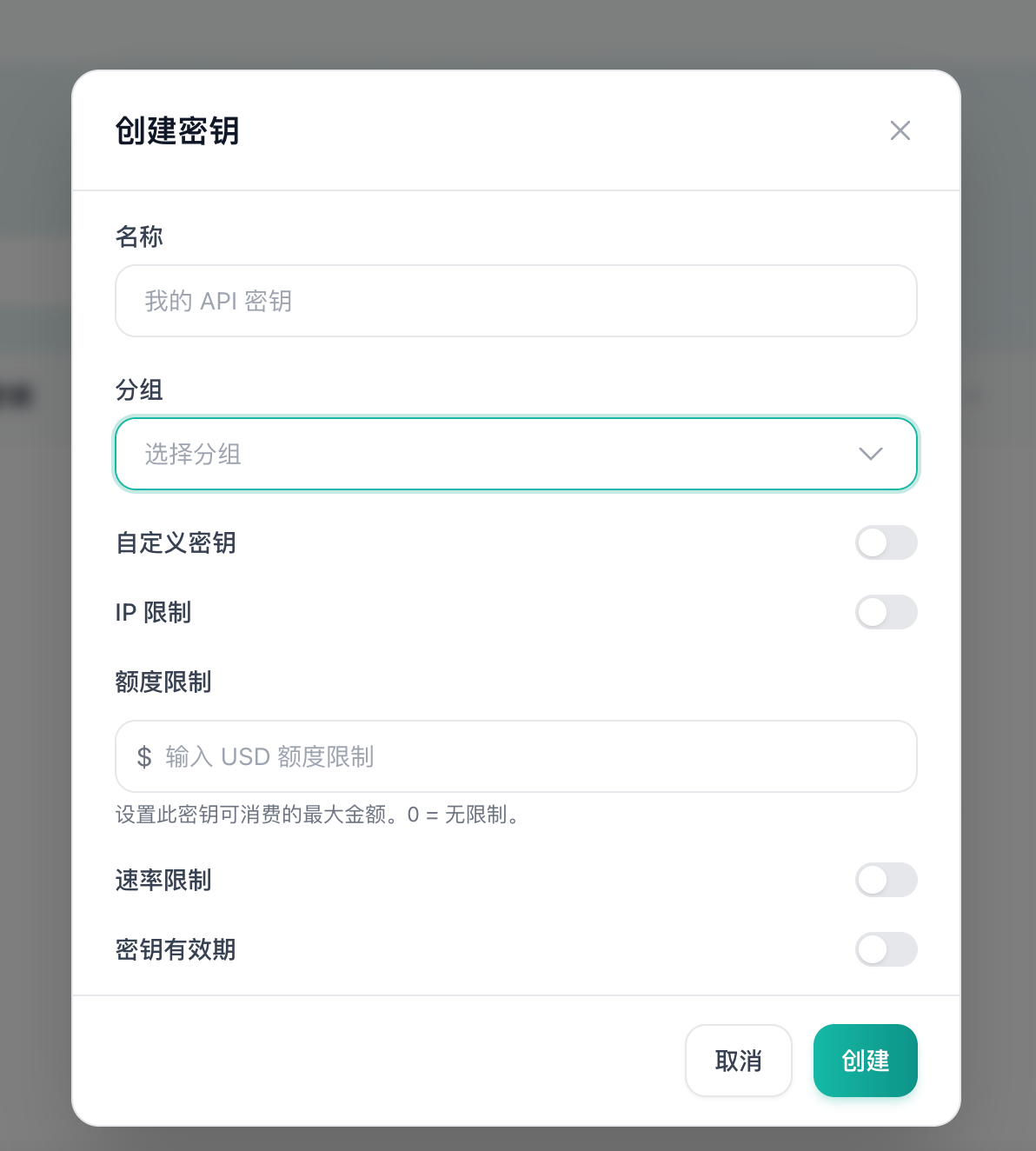 填写密钥名称,选择 GPT / Codex 分组,按需配置 IP 限制、额度限制、速率限制和有效期。
## 4. 导入密钥
推荐使用 **SmewAI Launcher** 工具进行一键配置,也可手动配置 Codex。
### 手动配置
```toml theme={null} theme={null}
model_provider = "smewai"
model = "gpt-5.4"
[model_providers.smewai]
name = "smewai"
base_url = "https://smew.ai"
wire_api = "responses"
requires_openai_auth = true
```
```json theme={null} theme={null}
{
"OPENAI_API_KEY": "YOUR_API_KEY"
}
```
## 5. 开始使用
在 VS Code 底部终端中运行:
```bash theme={null} theme={null}
codex
```
随后你可以结合以下图形界面能力使用:
* 用 **文件树** 浏览项目结构
* 用 **Source Control** 查看改动
* 用 **Diff 视图** 审查补丁
* 用 **多终端标签** 并行跑测试、构建和 Codex 会话
## 6. 使用技巧
### 三种推荐模式
**1. 先规划再执行**\
复杂任务先让 Codex 输出计划,再开始写代码。
**2. 小步修改 + 及时看 Diff**\
每完成一小步,就回到 VS Code 的 Git 视图检查改动范围。
**3. 多窗口并行**\
一个终端跑 Codex,另一个终端跑测试或本地服务。
## 常见问题(FAQ)
**Q:VS Code 里运行 `codex` 提示命令不存在?**\
A:确认 npm 全局目录已加入系统 `PATH`,重启 VS Code 后再试。
**Q:连接失败或 401?**\
A:检查 `base_url` 是否为 `https://smew.ai`,以及 `OPENAI_API_KEY` 是否填写正确。
**Q:VS Code 应该选哪个版本?**\
A:Mac 用户根据芯片选择:M 系列芯片选 ARM64,Intel 芯片选 x64。Windows 用户直接下载默认版本即可。
填写密钥名称,选择 GPT / Codex 分组,按需配置 IP 限制、额度限制、速率限制和有效期。
## 4. 导入密钥
推荐使用 **SmewAI Launcher** 工具进行一键配置,也可手动配置 Codex。
### 手动配置
```toml theme={null} theme={null}
model_provider = "smewai"
model = "gpt-5.4"
[model_providers.smewai]
name = "smewai"
base_url = "https://smew.ai"
wire_api = "responses"
requires_openai_auth = true
```
```json theme={null} theme={null}
{
"OPENAI_API_KEY": "YOUR_API_KEY"
}
```
## 5. 开始使用
在 VS Code 底部终端中运行:
```bash theme={null} theme={null}
codex
```
随后你可以结合以下图形界面能力使用:
* 用 **文件树** 浏览项目结构
* 用 **Source Control** 查看改动
* 用 **Diff 视图** 审查补丁
* 用 **多终端标签** 并行跑测试、构建和 Codex 会话
## 6. 使用技巧
### 三种推荐模式
**1. 先规划再执行**\
复杂任务先让 Codex 输出计划,再开始写代码。
**2. 小步修改 + 及时看 Diff**\
每完成一小步,就回到 VS Code 的 Git 视图检查改动范围。
**3. 多窗口并行**\
一个终端跑 Codex,另一个终端跑测试或本地服务。
## 常见问题(FAQ)
**Q:VS Code 里运行 `codex` 提示命令不存在?**\
A:确认 npm 全局目录已加入系统 `PATH`,重启 VS Code 后再试。
**Q:连接失败或 401?**\
A:检查 `base_url` 是否为 `https://smew.ai`,以及 `OPENAI_API_KEY` 是否填写正确。
**Q:VS Code 应该选哪个版本?**\
A:Mac 用户根据芯片选择:M 系列芯片选 ARM64,Intel 芯片选 x64。Windows 用户直接下载默认版本即可。